MT5のデモ口座を開設したい!と思っていませんか?
今回はその悩みを解決するために、MT5対応のデモ口座開設方法を以下の手順で詳しく紹介していきます。
- MT5のデモ口座を開設する方法とおすすめな業者
- デモ口座を開設する4つのステップ
- デモ口座が作れない時の原因と対処法
MT5のデモ口座は、誰でも簡単に開設することができるため、心配する必要はありません。
今回の記事では、デモ口座を開く際の注意点も紹介しているので、安心して口座開設できますよ。
【もうか~るFXのLINE公式アカウントに登録して有益情報をGet!】
もうか~るFXでは、LINE公式アカウントでプロによる日々の相場分析を無料で配信しています。
さらに、もうか~るFXが実際に利用している限定のインジケーターも無料プレゼント中です。
これらをうまく使えば、FXでさらなる利益を残せるようになること間違いありません。
プロによる有益情報の配信は随時おこなっているので、ぜひ友達登録してみてくださいね。


目次
1.MT5デモ口座って一体なに?

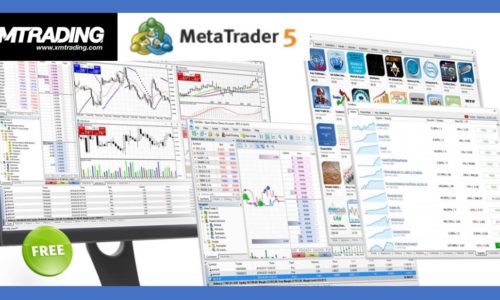
MT5デモ口座とは、MT5でバーチャルトレードができる口座のことであり、MT5は「Meta Trader5」の略称で、ロシアのMetaQuotes社が開発した最新のFX取引ツールです。
海外FXを利用するためには、このMetaQuotes社が開発したMT4・もしくはMT5を利用する必要があります。
現在はMT4の方が利用者が多いですが、MT4では表示することのできなかった2分足や8時間足など、様々な機能がMT5には追加されています。
まずは、そんな世界で最も優れたFX取引システムと言われているMT5の基本情報を見ていきましょう。
MT5(デモ口座)の基本情報
| MT5の基本情報 | 評価 |
|---|---|
| 開発会社 | MetaQuates |
| 将来性 | ◎ |
| 動作スピード | ◎ |
| 時間足 | 21種類 |
| 気配値. ナビゲーター | ◎ |
| 両建て | 〇 |
| ワンクリック注文 | 〇 |
| ストラテジーテスター | 〇 |
| 自動売買の作成 | 簡単 |
| カスタムインディケーターの種類 | ◎ |
| 自動売買の種類 | △ |
| アップデート回数 | ◎ |
| 対応海外FX業者 | △ |
【気配値とは】
取引の最小単位ごとの値動き。
【ナビゲーターとは】
インジケーターなどの情報を表示する画面。
【両建てとは】
同一の通貨で売りと買いのポジションをとること。
【ストラテジーテスターとは】
自動売買の性能をテストするためのツール。
MT4よりも性能の良いテスターが導入されている。
【カスタムインジケーターとは】
デフォルトで設定されていない、トレーダーが独自で作成したインジケーターのこと。
MT5利用者が多いため、ネット上から無料で様々なカスタムインジケーターをダウンロードすることができる。
MT5デモ口座では、バーチャルの資金を利用してトレードすることが可能です。
*MT5のリアル口座との違いは、「バーチャルの資金であるか否か」しかないため、基本情報も全て同じだと思って頂いて問題ありません。
2.MT5のデモ口座を利用する方法

MT5のデモ口座を利用するためには、MT5のダウンロードだけではなく、MT5のデモ口座開設も必要になります。
そのため、MT5をダウンロードするだけではなく、MT5のデモ口座も一緒に開設しておきましょう。
MT5をダウンロード+MT5のデモ口座を開設する方法には、以下の2つの方法があります。
おすすめ度 ★★★★★ 大手海外FX業者でMT5をダウンロード+デモ口座開設
おすすめ度 ★★★☆☆ MetaQuotes社からMT5をダウンロードする
以前はMetaQuotes社からMT5をダウンロードすると、自動でデモ口座を開設してくれていたのですが、2019年12月現在では、自動で口座を開設してくれなくなっているようです。
そのため、Metaquates社でMT5をダウンロードしても、利用するためには結局大手海外FX業者で口座開設をしなくてはいけないため、二度手間となってしまします。
また、どちらからMT5をダウンロードしても全く同じものがダウンロードされるため、大手海外FX業者でダウンロードから口座開設までまとめて行う方がおすすめです。
3.MT5のデモ口座はどの海外FX業者で開くのがおすすめ?

MT5のデモ口座を開設する必要があるのは分かったけど、どの海外FX業者なら開設できるの?と思っている方は多いと思います。
そこでここでは、「MT5のデモ口座を利用できる海外FX業者」「特におすすめの海外FX業者」を以下に分かりやすくまとめてみました。
MT5を利用する際に絶対におすすめしたい業者は、「XM」と海外の大手FX業者です。
XMでMT5のデモ口座を開設しておけば、MT5のデモ口座で快適なFXライフを送ることができるので、一緒に見ていきましょう。
XMのデモ口座をおすすめする3つの理由
MT5のデモ口座を開設する業者にXMをおすすめするのには、以下の3つの理由があります。
どれも他の海外FX業者にはない大切な理由であるため、一緒に見ていきましょう。
理由1.デモ口座が無料で無期限使用可能
デモ口座を開設する理由の一つには、損をせずにトレードを練習したい。という思いがあるのではないでしょうか。
XMのMT5デモ口座であれば、無期限+無料でデモ口座を利用することが可能です。
しかし残念ながら、ほとんどの海外FX業者では「デモ口座に口座維持費がかかったり」「期限があったり」します。
そのため、デモ口座が無料で開設でき、かつ無期限でデモ口座を利用できるXMでのデモ口座開設がおすすめです。
理由2.信頼のおける海外FX業者である
「XM」は、2009年からサービスを開始したユーザー第一という運営体制を掲げているFX業者です。
XMでは、顧客の資金を保護するために「分別保管」「保険」の2種類の方法を利用しています。
そのため、顧客が一斉に資金を引き出したとしても、全員が資金を返却してもらうことが可能であり、倒産した場合でも顧客1人あたり最大100万ドル」まで返金してもらうことが可能です。
これらの運営体制が評価され、2018年と2019年は二年連続で「ベストFXサービス提供会社賞」を受賞しています。
理由3.口座開設ボーナスがある
XMでは、常時口座開設ボーナス「3,000円」を開催しています。
MT5のデモ口座を開設する目的が、「資金を失わずにトレードを練習する」というのであれば、XMの口座開設ボーナスがおすすめです。
FXの世界では、デモトレードで上手くいっていても、実際に自分の大切な資金を賭けると恐怖で上手くいかなくなる。と言われています。
そのため、実際に自分のお金を賭けるのではなく、口座開設ボーナスという本物のお金を賭けて練習する方が良いでしょう。
デモ口座で練習しても増えたお金は出金できませんが、口座開設ボーナスを利用すれば勝った場合は利益を出金することが可能です。
XMのMT5口座を開設して、より良い練習環境と実際の利益を掴んでみてはいかがでしょうか。
4.海外FX業者でMT5デモ口座を利用する全4ステップ

MT5のデモ口座は、どの海外FX業者でもデモ口座申請書画面に個人情報と口座情報を入力する事で簡単に開設可能です。
具体的には、以下の4つのステップでデモ口座を開設することができます。
では早速MT5対応のデモ口座を開設方法を、最もおすすめなXMを例に見ていきましょう。
手順1.個人情報・口座情報の登録
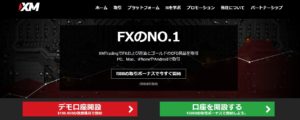
まず初めに、XMの公式HPに行き、デモ口座開設というボタンをクリックします。
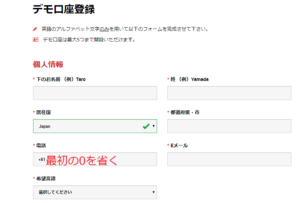
ここでは、氏名や住所、メールアドレスなど個人情報の入力が求められます。
以下の点に注意して入力しましょう。
- 電話番号以外全てアルファベットで入力
- 電話番号は、最初の0を取る(例、「090-1234-5678」→「90-1234-5678」)
- 「都道府県・市」もアルファベットで入力(例、東京都港区→Tokyo・Minato)
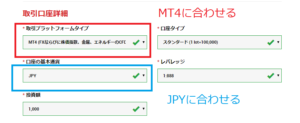
取引口座詳細の入力では以下の点に注意して下さい。
- 取引プラットフォームタイプの部分を「MT4ならびに株価指数〜」に合わせる
- 「口座の基本通貨」をJPY(日本円)に合わせる
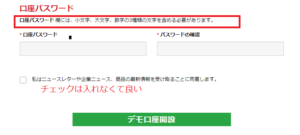
最後はパスワードの設定になります。
個人情報・口座情報の登録はこれで完了です。
手順2.MT4デモ口座用のサーバー情報を受け取る
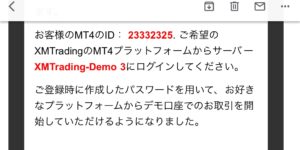
入力したメールアドレス宛に届いているサーバー情報が記載されたメールを確認しましょう。
サーバー情報(ID・サーバー名)は、デモ口座ログイン時に必要な情報となります。
下記の画像であれば、以下の情報がサーバー情報です。
ID:23332325
サーバー名:XMTrading-Demo 3
手順3.MT4をインストールする
MT4を利用するために、MT4をインストールしましょう。
公式サイトの「プラットフォーム」からご自身の使用する端末用のダウンロードメニューをクリックします。
そうすると、MT4をダウンロードできるようになるので、「ダウンロード」を選択してください。
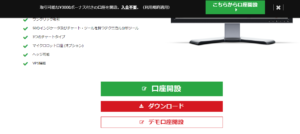
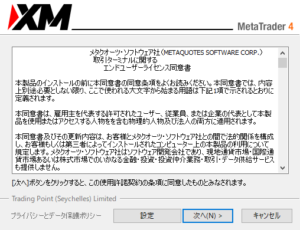
ダウンロードしたファイルを開くとMT4をインストールできるようになるので、規約を見て問題なければ「次へ」を押してMT4をインストールしましょう。
手順4.MT4にログインする
最後に、MT4へのログインへログインすることができれば、デモ口座の開設は完了です。
インストールしたMT4を開くと、以下のような画面が現れます。
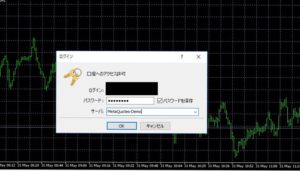
パスワードはご自身で設定したものを使用し、ログインIDとサーバーは、登録時に送られてきたメール(手順2.MT4デモ口座用のサーバー情報を受け取る)を参照して下さい。
以上を入力すると、MT4にログインすることができ、デモトレードをすることができるようになりますよ。
5.XMで口座開設ボーナスを貰って安全にトレードする方法

XMでは、常時口座開設ボーナス「3,000円」を開催していることは説明しました。
XMの口座開設ボーナスを利用すれば、安全かつ良質な練習環境を手に入れることができ、上手くいけば利益も得ることが可能です。
XMのMT5口座を開設しておけば、口座開設ボーナスを溶かしてしまってもボタン一つでデモ口座を開設することができます。
そのため、とりあえずXMの口座を開設しておいて、失敗したら予定通りデモ口座を利用するというスタイルがおすすめです。
XMのMT5口座は、約5分程度で解説することができるので、ぜひ一度チャレンジしてみてはいかがでしょうか。
▽クリックで各ステップまで移動します。
ステップ1.まず確認!口座開設前に準備しておくもの
ステップ2.個人情報・取引口座情報の登録
ステップ3.本人確認書類+現住所確認書類の提出
ステップ4.XM公式HPからMT5をダウンロード
ステップ1.まず確認!口座開設前に準備しておくもの
XMの口座開設に必要なものは、「身分証明書」と「現住所確認書類」の2つのみです。
こちらの2つを事前に手元に用意しましょう。
身分証明書とは、公的機関の発行した「写真付き身分証明書」のことです。
必ず写真のあるものを用意しましょう。
【XMの口座開設に使える身分証明書一覧】
- 運転免許証
- マイナンバーカード
- パスポート
- 障害者手帳
- 外国人登録証
- 在留カード
- 特別永住者証明書
現住所確認書類とは、現住所の記載された、第三者機関が発行した書類のことです。
こちらは顔写真がないものでも問題ないですよ。
【XMの口座開設に使える現住所証明書一覧】
- 運転免許証(身分確認書と併用できない)
- マイナンバーカード(身分確認書と併用できない)
- 健康保険証
- 電気,ガス,水道等の公共料金請求書や領収書
- 住民票
- 固定電話、携帯電話の料金請求書や領収書
- クレジットカードや銀行の明細書や領収書
- その他納税通知書などの租税関係の書類(領収書などは発行日より6か月以内のもの)
上記の中から組み合わせて2つを手元に用意しましょう!
ステップ2.個人情報・取引口座情報の登録
必要な書類が揃ったら次は登録をしていきます。
初めに、XMの公式ページよりXMの口座開設ページに移動しましょう。
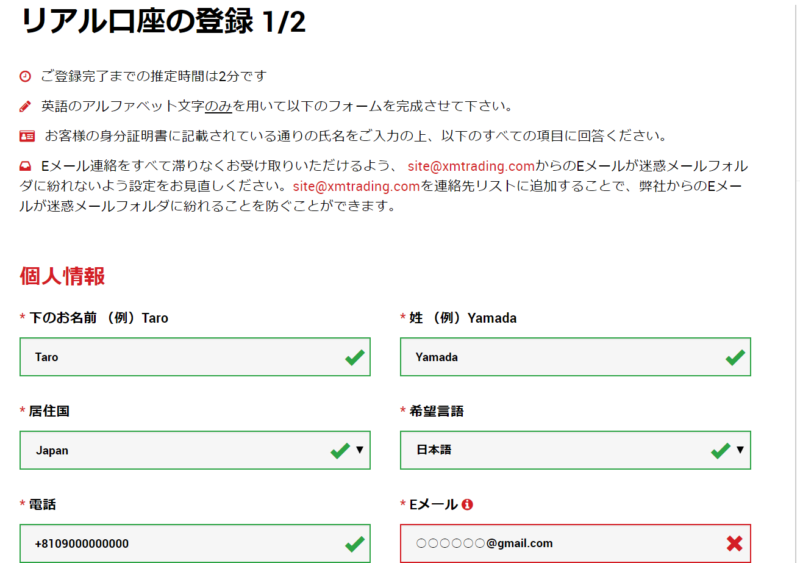
こちらの画面が開きますので、個人情報内のお名前記入欄を全て英語で記入します。
例)山田太郎さんの場合
下のお名前 Taro
姓 Yamada
先頭の文字のみ大文字にすることを忘れないようにしましょう。
その後、在住国はスクロールしてJapanを選択し、希望言語も日本語を選択してください。
最後に、現在利用している電話番号とEメールアドレスを記入して個人情報の登録は終了です。
取引口座詳細の記入方法
次は、下記にある取引口座詳細を入力していきます。
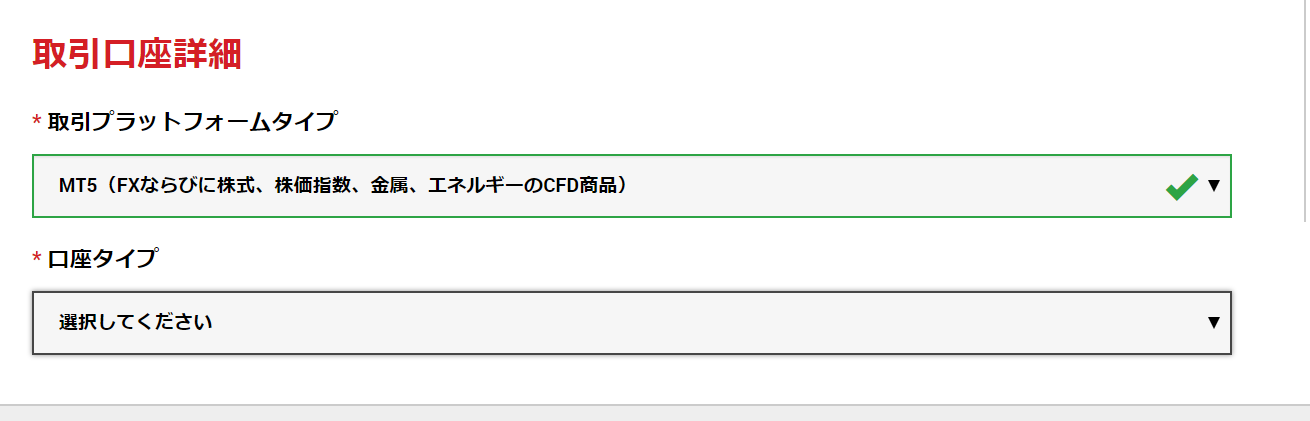
取引プラットフォームタイプの選択欄がありますが、こちらはMT4かMT5のどちらを使うかの確認です。
今回はMT5を利用するため、MT5を選択してください。
口座タイプの選択
次は口座タイプを選択していきます。
| 種類 | メリット | デメリット |
|---|---|---|
| スタンダード |
|
|
| マイクロ |
|
|
| Zero |
|
|
口座タイプには上記の三種類があるのですが、オススメはスタンダード口座です。
それでは口座別に詳細を見ていきましょう。
スタンダード口座
スタンダード口座は、1000通貨から取引が可能なので、数百円からでも取引ができます。
更に上限も500万通貨までと広く、少ない資金で効率よく稼ぐには最適です。
スタンダード口座は、ボーナス対象口座であるため、無料で3000円分のポイントが貰えます。
以上の理由より、初めて海外FXを利用するのであればこのスタンダード口座が最適です。
マイクロ口座
マイクロ口座は、10通貨からの取引が可能な口座です。
数円単位から取引ができるので、「初めは少額で勉強したい」という方には向いています。
しかし、最高でも10万通貨までしかエントリーができません。
そのため、ある程度知識や実力がついてきた際に他の口座を再度作る必要性があります。
ただ、こちらでも100%入金ボーナスと口座開設ボーナスで3000円のキャッシュバックが適用されますよ。
zero口座
Zero口座は、スプレッド(変動する手数料)が少ない代わりに毎取引ごとに一定の利用手数料がかかります。
数百万、数千万円ほどの大きい資金で運用するのであればzero口座がオススメです。
しかし、口座開設ボーナスと100%入金ボーナスが得られないことに注意しておきましょう。
口座の選択ができたら、「ステップ2へ進む」を押して次に進みましょう。
個人情報と住所詳細の登録
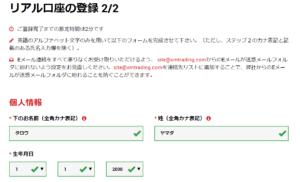
次のページでも個人情報を書き込む場所がありますので、指示通りに書き込みましょう。
- 一番上のお名前記入欄は全角カナで記入
- 生年月日はご自身のものをスクロールして選択
その後の住所詳細の記入ですが、こちらは英語で記入する必要があります。
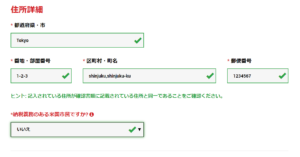
都道府県、市を記入
上記の画像では例として東京都での場合を記入してあります。
例)東京都→Tokyo 北海道→Hokkaido
番地、部屋番号記入を記入
こちらは、左から番地を記入し、部屋番号がありましたら其のあとに記入します。
例)1丁目2番地3号400号室の場合→1-2-3,400
※建物名は必要ありません。
区町村名、町名を記入
こちらも画像の通り、英語で記入しましょう。英語表記ですと、日本とは逆の書き方になりますので注意しましょう。
例)新宿区新宿→Shinjuku,Shinjuku-ku 船橋市潮見町→Shiomimati,Funabashi
郵便番号を記入
こちらは日本での書き方と変わりません。
ハイフン無しで記入しましょう。
納税義務のある米国市民ですか?に回答
こちらは、日本国籍の場合は、「いいえ」を選びます。
取引口座詳細と投資家情報の入力
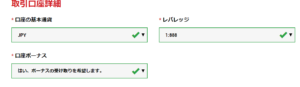
取引口座詳細では、以下の3つを入力します。
- 口座の基本通貨
- レバレッジ
- 口座ボーナス
口座基本通貨は、USD、EUR、JPYから選べますが、特に理由がなければJPYを選びましょう。
レバレッジは、XMでは最高888倍まで選択することができます。
口座開設ボーナスとは、キャッシュバックや入金ボーナスを受け取るかどうかの質問ですので、必ず受け取りを希望するを選択してください。
希望しないを選択してしまうとボーナスが得られませんので注意しましょう。
投資家情報の入力
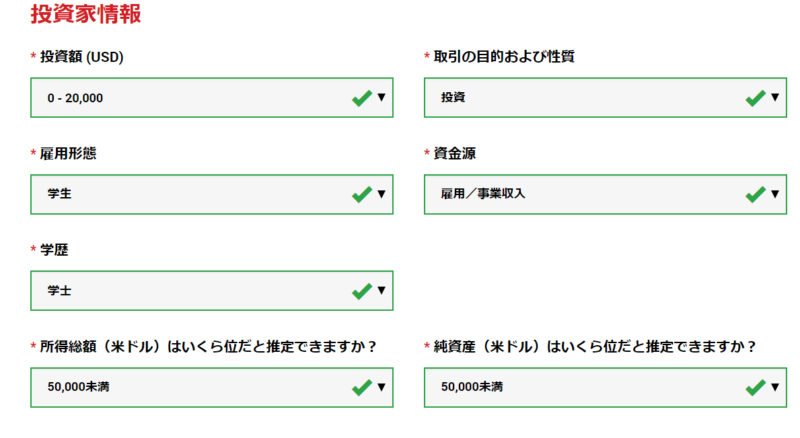
投資額
自身が投資に利用する金額の範囲を選択します。米ドルで表記されていますので、1ドル約100円で計算しましょう。
例)100万円から始めたい→100万円は1万ドル→0~20000 の範囲を選択
取引目的及び性質
自身がFX会社を利用する目的を選択します。FXで稼ぎたいと考えている方は投資を選択しましょう。
雇用形態
自身の雇用形態を選択します。学生や職に就いていない方でも選択欄がありますのでご安心ください。
例)会社に勤めている→被雇用者を選択
職種
上記の雇用形態で被雇用者もしくは自営業を選択した方には、職種を選択する欄が出てきます。
こちらで最も当てはまるジャンルの職種を選択します。
※学生、無職、退職者を選択した場合は職種欄が資金源に変更されます。
こちらも資金源の中の選択肢から一番当てはまる物を選びましょう。
例)建築系の会社に勤めている→職種内の建設を選択
学生でアルバイトをしている→雇用/事業収入を選択
学歴
自身の最終学歴を選択します。学士、修士、博士という選択肢がありますが、
- 大学を卒業している→学士
- 大学院の修士課程を終えている→修士
- 大学院の博士課程を終えている→博士
となります。
所得総額
自身の所得総額に近いものを選択します。こちらも米ドルでの表記ですので注意しましょう。
例)所得総額が400万円→50,000未満を選択
純資産
自身の純資産額の近いものを選択します。
純資産は主に会社を経営されている方に関係のある内容ですので、特に純資産がない場合には50,000未満を選択します。
ここまで記入できましたら更に下にスクロールをします。
口座パスワードの登録と確認
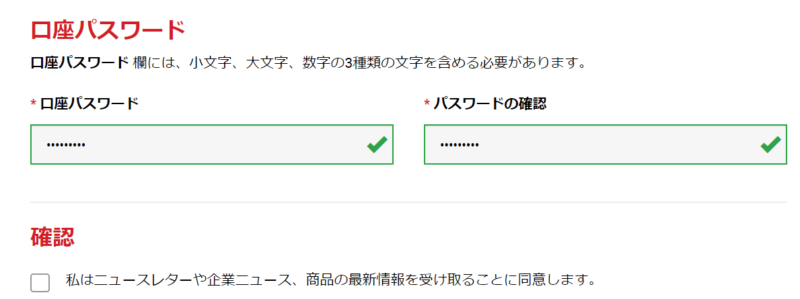
口座パスワード
口座にログインする際に利用するパスワードを記入します。
こちらは第三者がわかりにくいパスワードにしましょう。
パスワードは大文字、小文字、数字を含む必要があります。
確認
最後に、確認事項を読み同意できましたら四角を押してチェックマークを入れましょう。
以上で利用登録と口座開設が完了となります。
緑色のリアル口座開設ボタンを押して終了しましょう。
ステップ3.本人確認書類+現住所確認書類の提出
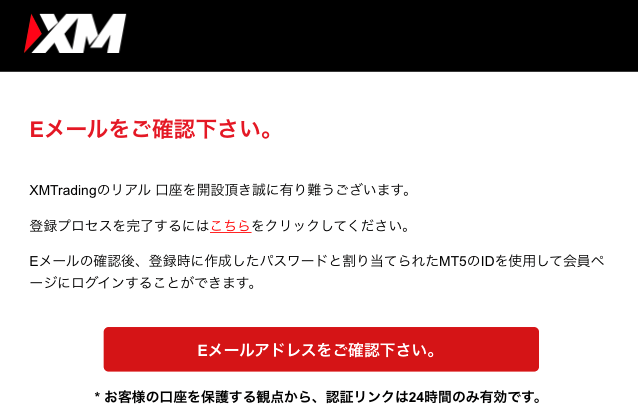
口座開設が終了したら、登録したメールアドレスにXMからの確認メールが届きます。
「Eメールアドレスをご確認ください」のボタンを押しましょう。
※こちらのリンクはメールが送信されてから24時間以内のみ有効ですので気を付けましょう。
認証が終わったら、会員ページへログインします。
ログインができたら、オレンジ色の今すぐ口座を有効化するを押します。
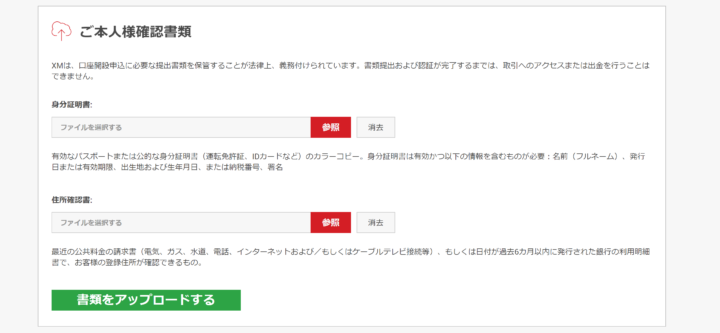
「ご本人様確認書類」をアップロードする画面に飛ぶので、初めに用意した身分証明書と現住所確認書類をアップロードてください。
机などに書類(またはカード)を置き、全体が移るようにスマホなどで写真を撮り、それを添付します。
必ず写真がぶれたりぼやけていないか確認してからアップロードしましょう!
アップロードが完了するとアップロード完了通知がメールに届きますが、返信する必要はありません。
ここまでの作業で本人確認書類+現住所確認書類の提出は終了です。
24時間以内に口座が有効化されますのでお待ちください。(早いと数十分で有効化されます。)
ステップ4.XM公式HPからMT5をダウンロード
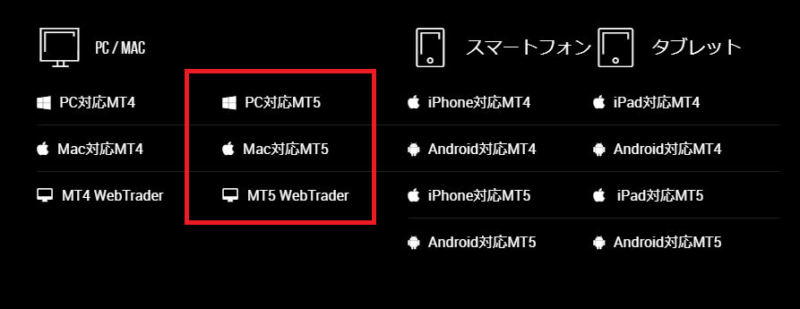
XM公式HPの中の、プラットフォームをクリックします。

次に、自分のPCに合ったMT5をクリックしましょう。
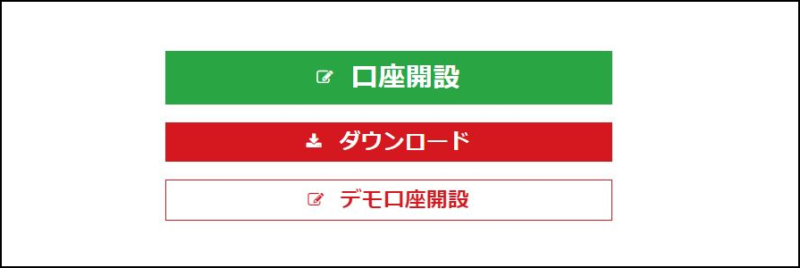
最後に、ダウンロードをクリックすればMT5のダウンロードは完了です。
6.念のために解説!Metaquates社からMT5のみダウンロードする方法

PC版のMT5は、以下の手順でネットからダウンロード・セットアップすることが可能です。
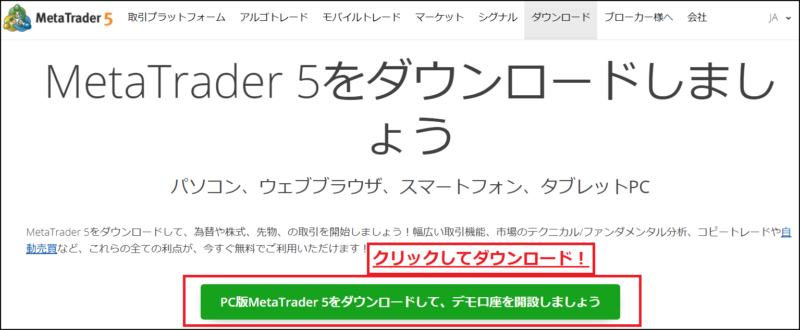
まず初めにMT5の公式サイトにアクセスし、MT5のインストーラをダウンロードします。
ダウンロードが完了すると、画面左下にファイルが表示されます。
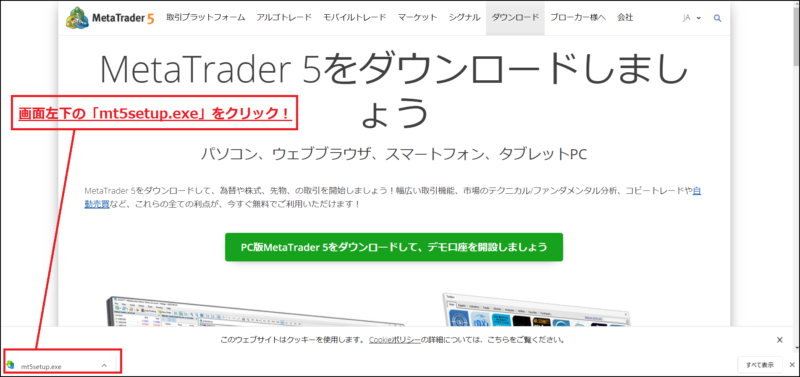
画面左下のファイルをクリックし、ファイルを展開しましょう。
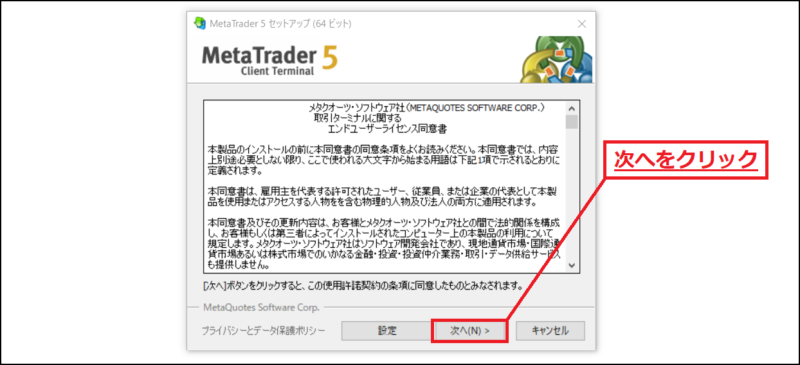
「次へ」をクリックすると、インストールが始まり完了画面が表示されます。
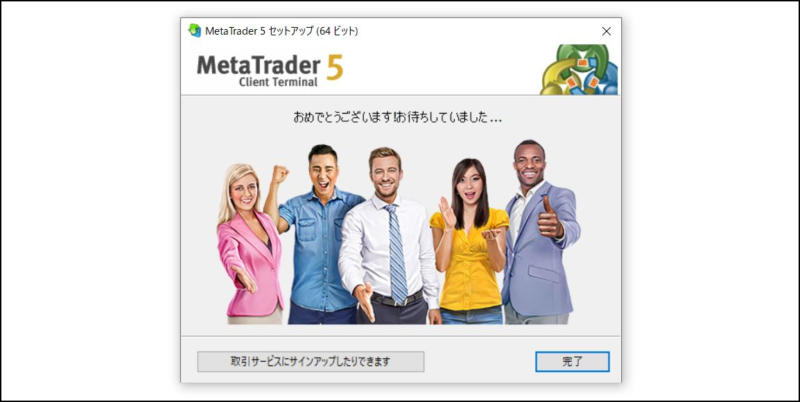
その後、自動でMT5が起動します。
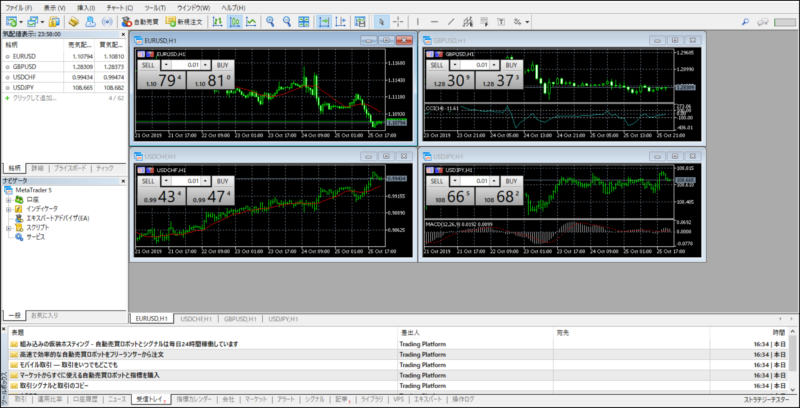
これで、MT5のダウンロード・セットアップは完了です。
7.デモ口座が作れない時の原因
 デモ口座が作れない、または機能しない場合は以下のような原因が考えられます。
それでは1つずつ確認していきましょう!
原因1.ログインID/パスワードが間違っている
ログインIDまたはパスワードを確認してください。
数字の間違いや半角と全角の違いなどでも、エラーを起こす場合があります。
ログインIDやパスワードがわからなくなった場合は再設定を行いましょう。
原因2.サーバー情報が間違っている
デモ口座開設時に送られてきたメールを確認しましょう。
ログインIDやパスワードはそのメールに記載されています。
また大文字と小文字の区分やbとdの間違いなど、誤字も気を付けなくてはいけません。
原因3.信頼できない業者の場合
業者によっては、個人情報だけを抜き取り実際にデモ口座を動かせない業者もあります。
以下のような特徴のある取引業者は信頼できません。
- 出金拒否などの資産を奪われた事例や口コミがある
- 画面のロード時間が長く取引に支障が出る
- レート操作でロスカットなどを意図的に起こす
原因4.業者が破綻している場合
業者が何らかの理由で、運営を終了している場合はデモ口座開設はできません。
デモ口座を開設しようとしている業者が破綻していないか確認しましょう。
もちろんFxpro・XMは破綻していないのでデモ口座を開設することができます。
原因5.土日でログインできない
土曜日や日曜日の場合は、ログインしてもMT5は動きません。
相場が休みのためログインしても、値動きは無いので注意しましょう。
相場が休みなだけで、MT5のエラーではありません。
8.【Q&A】MT5のデモ口座に関する疑問を解決しよう

最後に、デモ口座開設に関するよくある質問をまとめておきます。
Q1.デモ口座の取引はリアル口座と全く同じですか
A.基本的な操作については、ほぼ同じになっています。
違う点としては「入金」などの手順が不必要で入金処理が簡略化されている点です。
デモ口座はクレジットカードを登録しなくても、入金ボタンから金額指定で入金処理ができます。
それ以外はリアル口座と変わりません。
Q2.デモ口座のレバレッジを変更できますか
A.「XM」と「FXpro」共に変更は可能です。
レバレッジはXMの場合は公式サイトのライブチャットから、デモ口座のレバレッジ変更を申請しましょう。
FXproのレバレッジ変更は、新たにデモ口座を開設する必要があります。
Q3.スマホでもデモ口座を利用できますか
A.スマートフォンからでもデモトレードは可能です。
アプリケーション版のMT5にログインする事で、デモ口座を利用できます。
android版またはiPhone版のアプリケーションからデモ口座にログインしましょう。
いつでも好きな時にデモ口座を利益したスマートな取引が可能です。
Q4.国内FX業者でもMT5のデモ口座を利用できますか
A.「いいえ」国内FX業者ではMT5のデモ口座は利用できません。
「海外FX業者」を利用して取引を行いましょう。
現在国内業者でMT5のデモ口座開設に対応している業者はありません。
Q5.ライブチャットの返信速度はどの程度ですか?
A.1分~5分以内程度で返事が来ます。(混雑状況によって時間は変わります)
ライブチャットは基本的に自動返信ではなく、オペレーターが手動で返信を行います。
そのため返信や対応は少し時間がかかることを考慮して使用しましょう。
イメージとしては以下のような形になります。
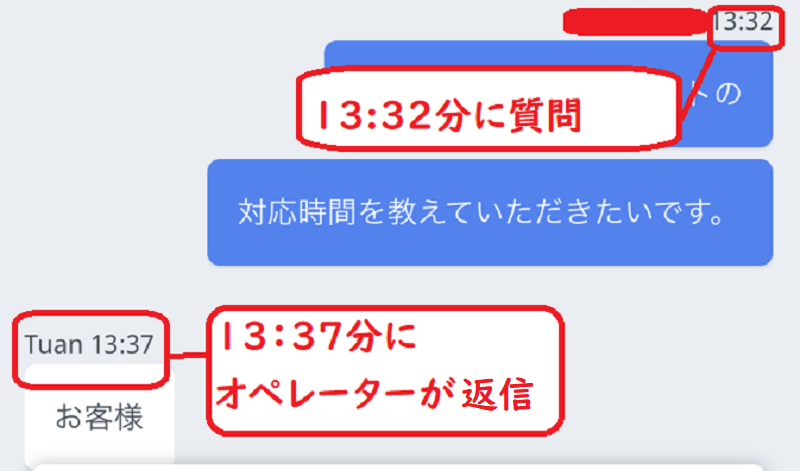
FXProの場合は、外国人スタッフの対応ですが、丁寧な日本語で対応してくれます。
文字の入力は簡単なのでLINEの返信のように、簡単に行うことができるでしょう。
まとめ
今回はMT5のデモ口座を解説する方法について紹介しました。
MT5は最新の取引プラットフォームであり、デモ口座も利用することが可能です。
MT5でのデモトレードを利用するなら、信頼性が高く無料で無期限に利用できる「XM」を利用すると良いでしょう。
また、せっかくなのでお得な口座開設ボーナスを受け取ることもおすすめします。